Alt, hvad du har brug for til udlejning, med eller uden personale.
Bookingside, betaling, en admin, der viser, hvad der kræver dig, og låse, når du vil. Her er hver del, sådan som du og dine kunder ser den.
Vil du hellere tale sammen først? Book en gennemgang
01Kunden
Bookingsiden.
Kunderne booker selv, når det passer dem. Du slipper for at tage telefonen bare for at fortælle, hvad der er ledigt.
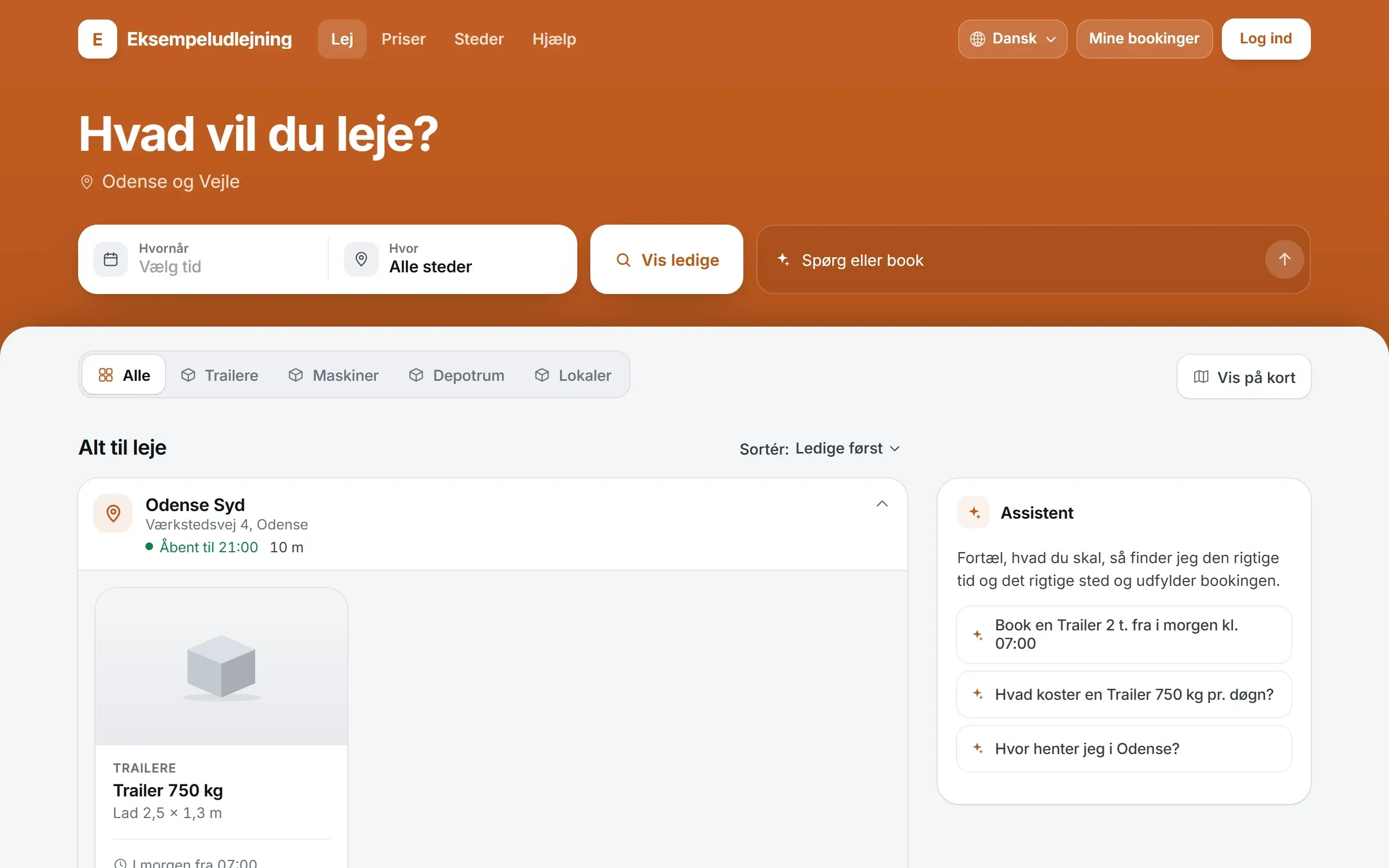
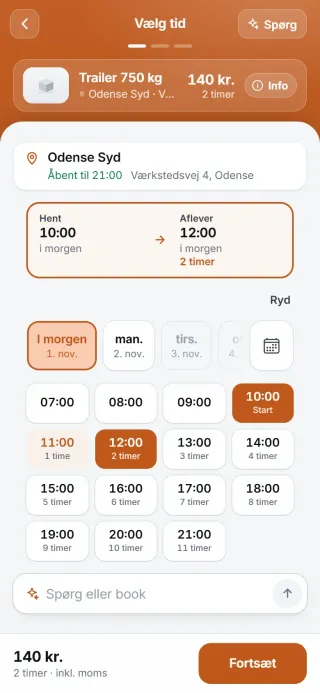
Kunden ser, hvad der er ledigt, og booker selv
Kunden vælger produkt, dag og tid på mobilen eller computeren. Det, der allerede er booket, kan ikke vælges, så du får ingen dobbeltbookinger.
Prisen står på knappen hele vejen, så ingen behøver at spørge, hvad det koster.
Dit logo, dine farver og din hjemmeside
Bookingsiden får dit logo og dine farver. Du linker til den fra den hjemmeside, du allerede har, eller sætter en knap ind der.
Kunden genkender dig hele vejen, og du behøver ikke en ny hjemmeside.
Tilvalg og forsikring i samme booking
Kunden tilføjer forsikring, en ekstra skovl eller noget andet, du lejer ud, og betaler det hele på én gang.
Gebyrer, der altid skal med, lægges automatisk på.
Kunden forlænger eller afbestiller selv
Har kunden brug for maskinen en time mere, forlænger kunden i bookingen og betaler forskellen med det samme, hvis tiden er ledig. Afbestiller kunden, får kunden pengene tilbage, uden at du skal gøre noget.
Du bestemmer, om kunderne må ændre deres bookinger.
Dit navn, dit logo og dine farver.
Bookingsiden viser din virksomhed, ikke vores. Du lægger dit navn og dit logo ind på alle planer, og med Ubemandet og Autopilot får siden dine egne farver. Nederst på siden står et lille link: Drevet af Qonnecta.
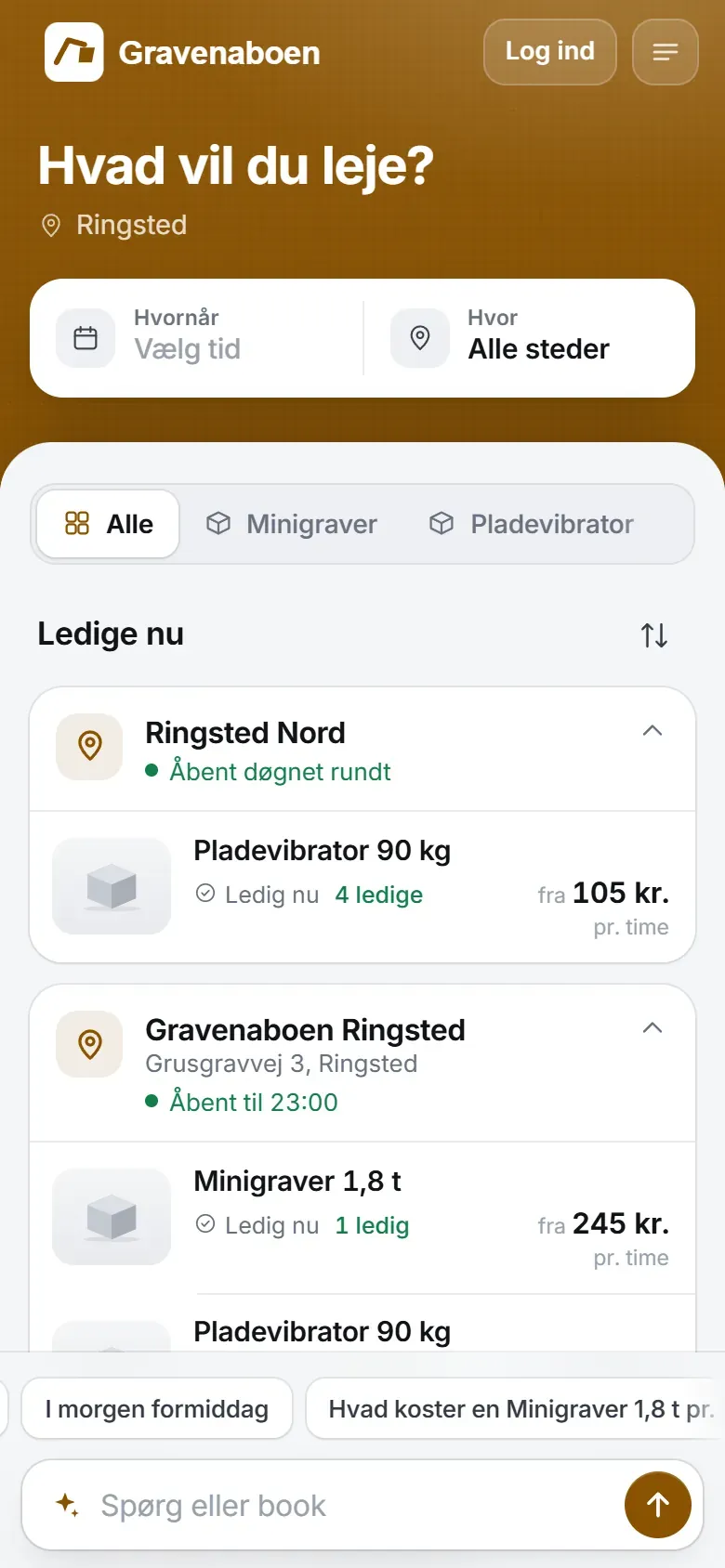
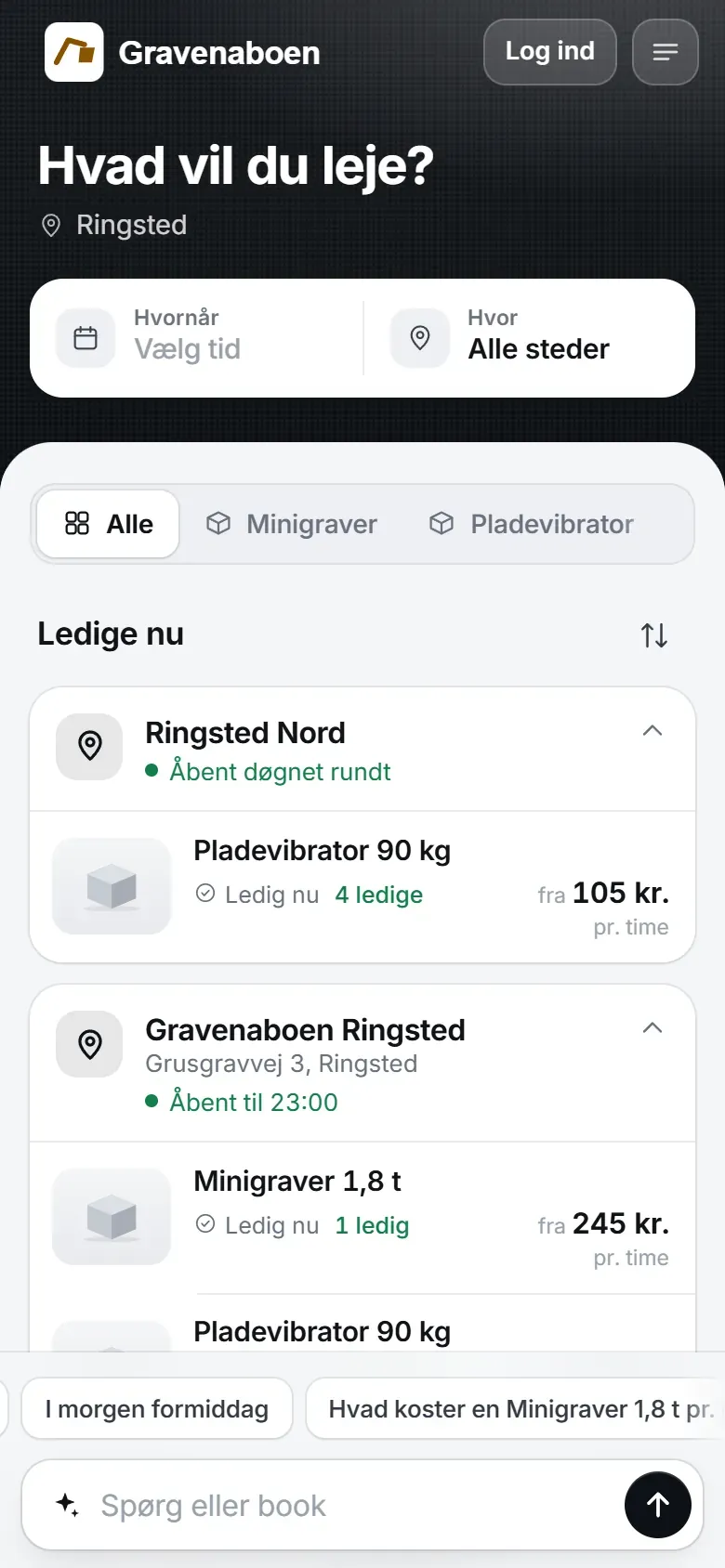
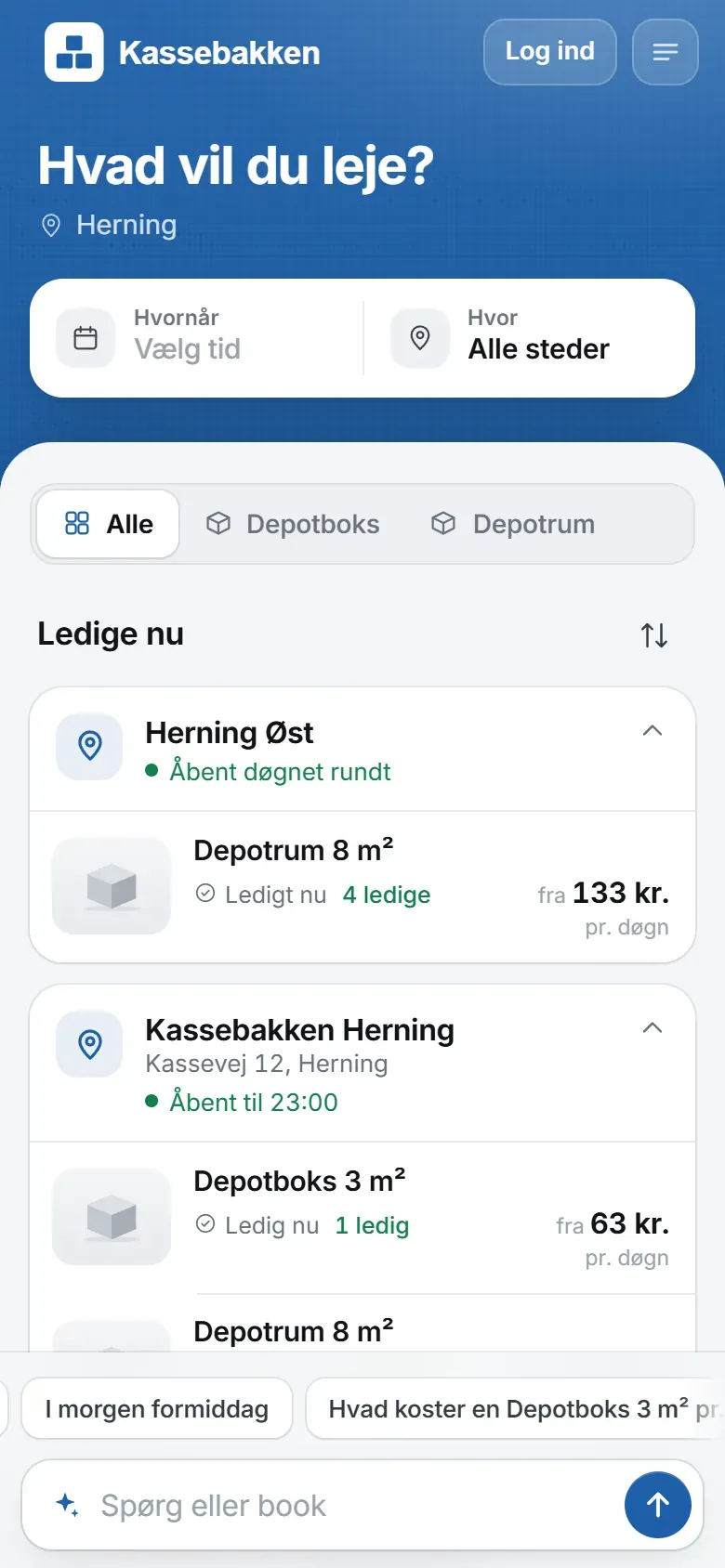
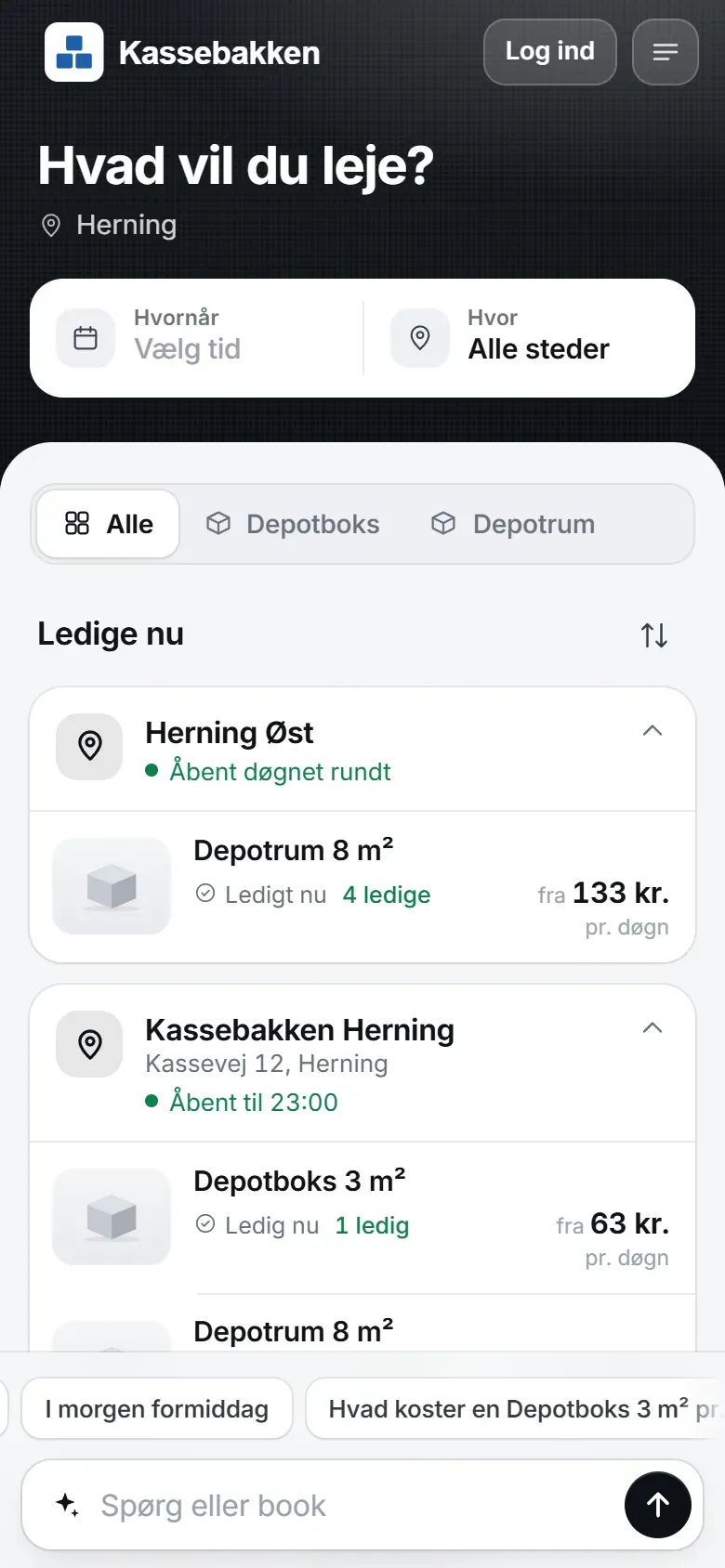
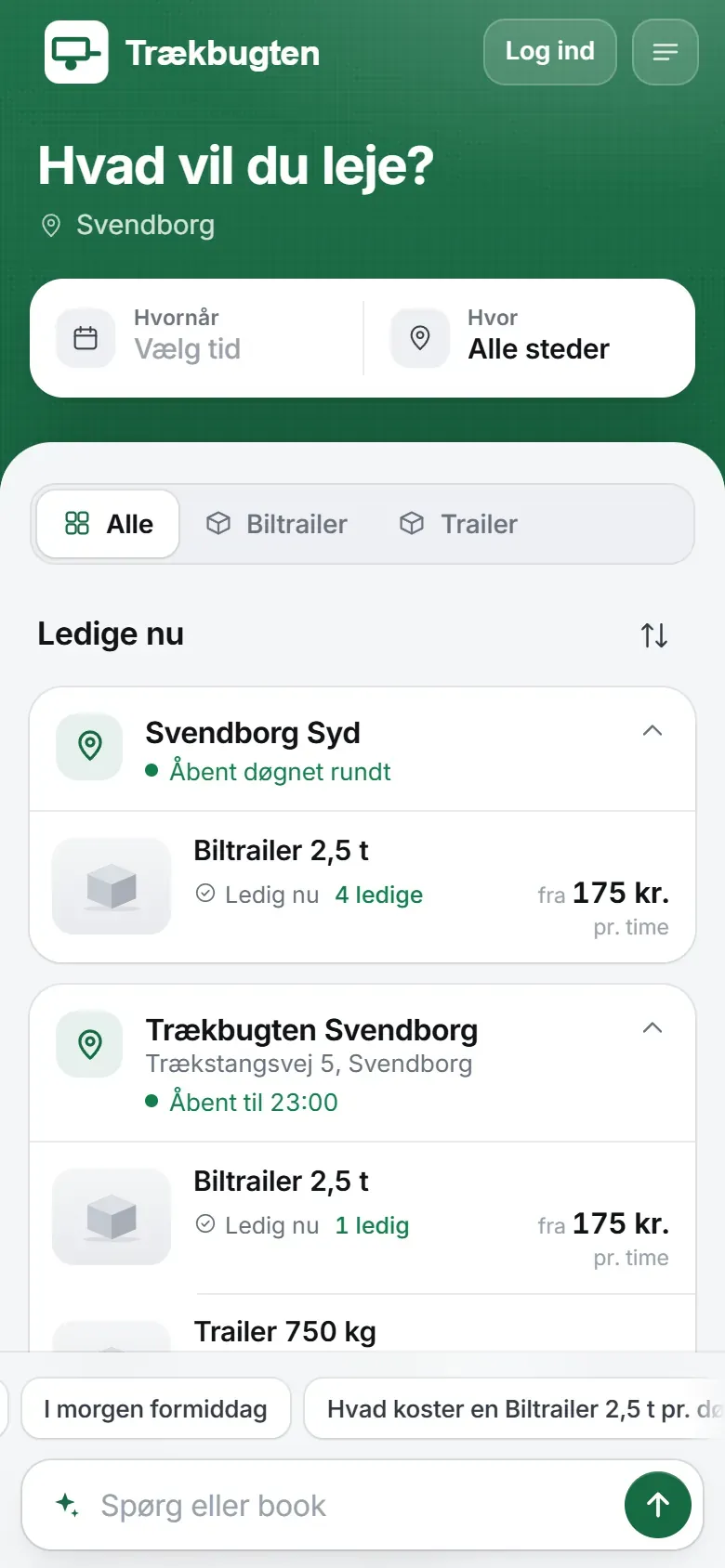
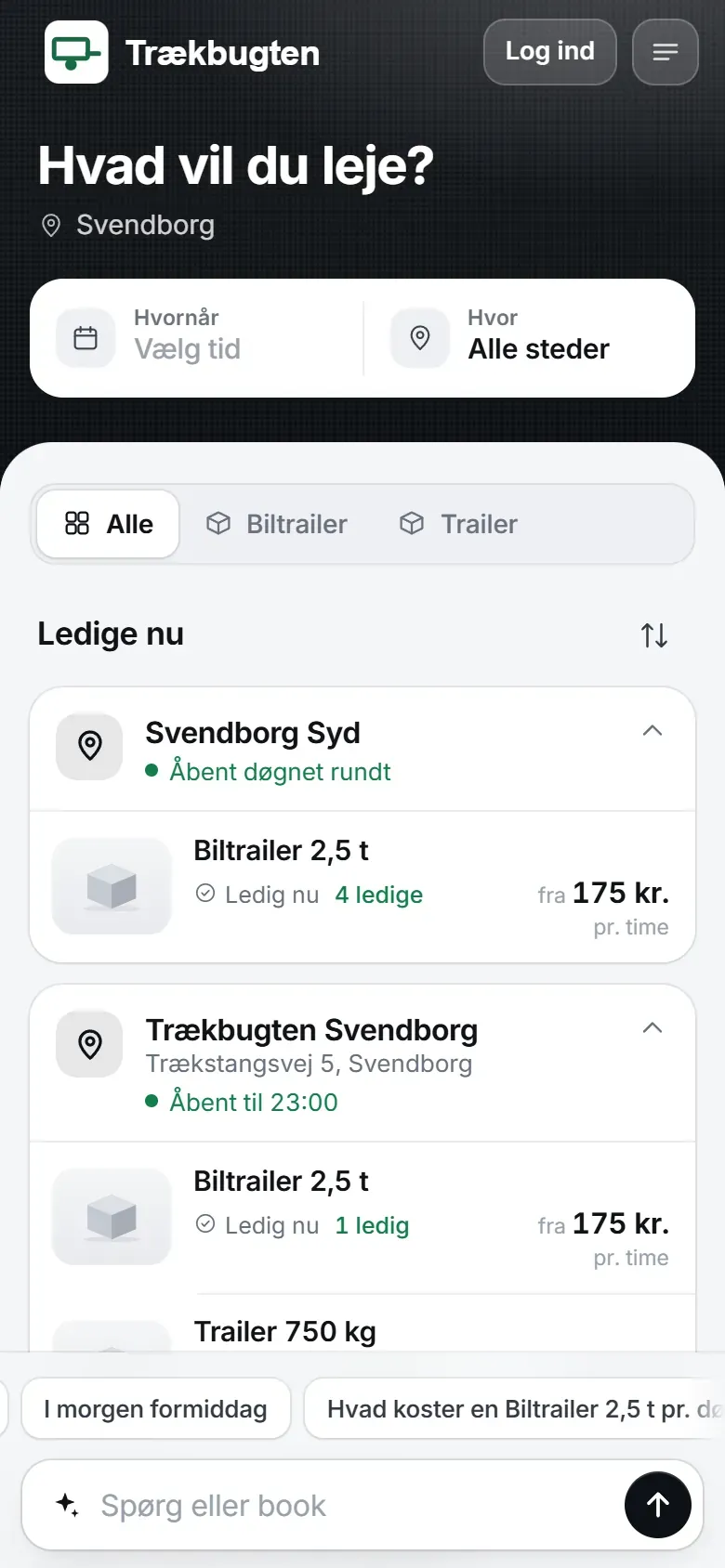
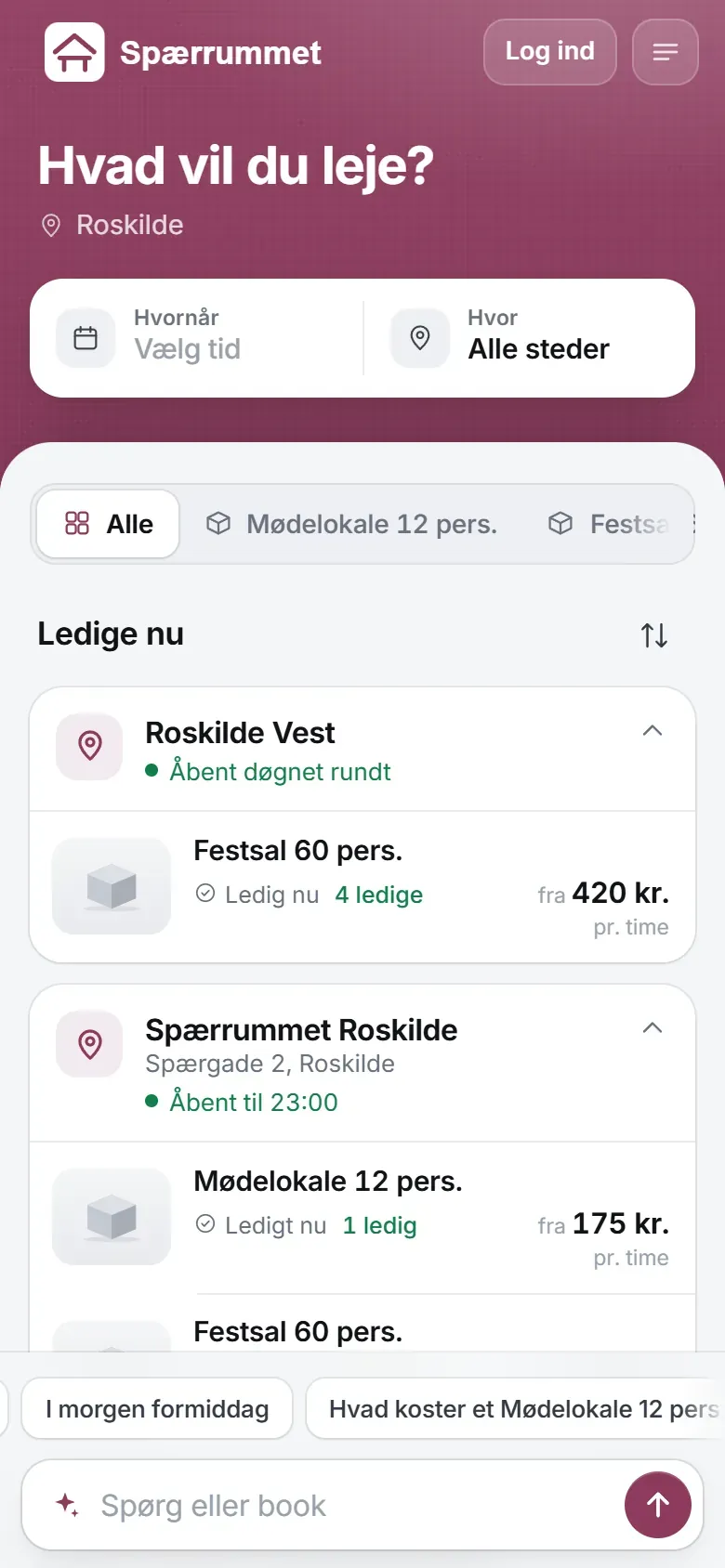
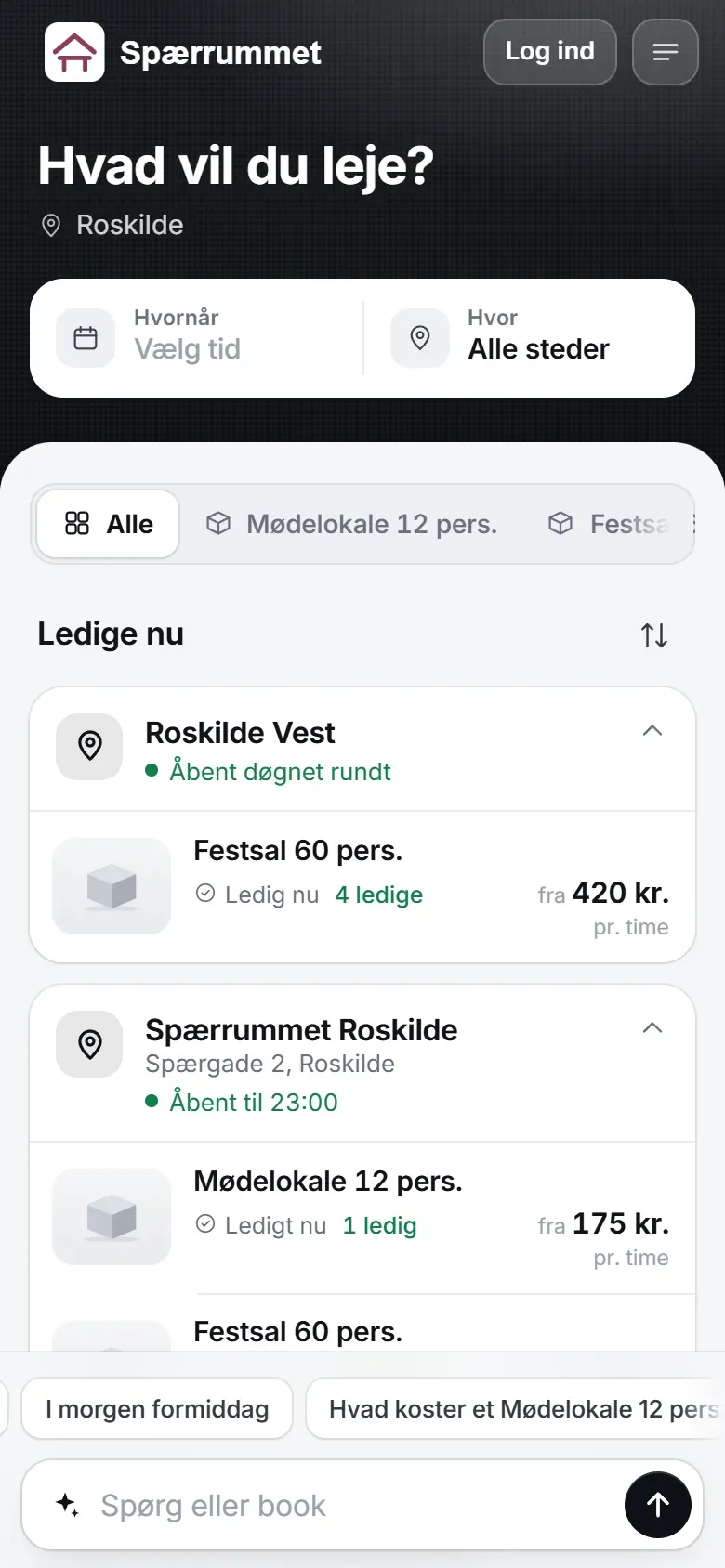
Ubemandet og Autopilot: dit navn, dit logo og dine egne farver.
02Betalingen
Betaling og aftaler.
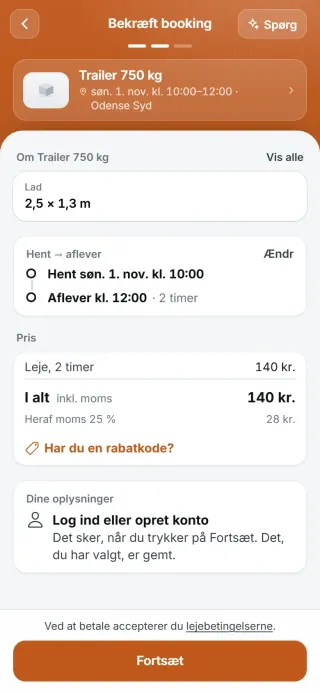
Kunden betaler, når der bookes, så du slipper for at jagte betalinger bagefter.
- Betalt, før kunden kommerKunden betaler med kort, Apple Pay eller Google Pay via Stripe direkte i bookingen. Pengene går til din egen konto, og kunden får kvitteringen på e-mail. Hvis du vil, kan kunden også betale med Klarna, og erhvervskunder kan booke mod faktura, som du sender fra dit eget system.
- Aftaler og månedsleje til depotrumTil depotrum og anden leje på aftale kan du kræve, at kunden underskriver aftalen digitalt før den første betaling. Derefter trækkes lejen fra kundens kort hver måned, indtil videre eller i en fast periode. Du kan se, hvornår den næste betaling bliver trukket, og om nogen er bagud.
03Afhentningen
Låse og afhentning.
Når du vil have, at kunden henter selv. Kunden får en kode til låsen, du behøver ikke at være på stedet, og der er ingen nøgler at udlevere.
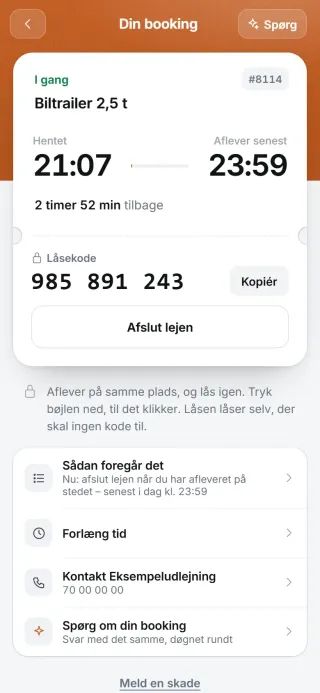
Koden kommer, når lejen starter
På stedet trykker kunden på Start booking, laver tilstandskontrollen og får koden til låsen.
Koden kan kun hentes, mens bookingen er i gang, og hver kode gælder i en begrænset tid. Der er ingen kode at give videre på forhånd.
Tilstandskontrol med billeder før og efter
Henter kunden selv, tager kunden billeder ved afhentning og ved aflevering. Er der sket noget, havner det under Afvigelser sammen med billederne og bookingen.
Du bestemmer, hvad der skal tjekkes for hvert produkt.
Sådan foregår tjekketLåsene i din admin
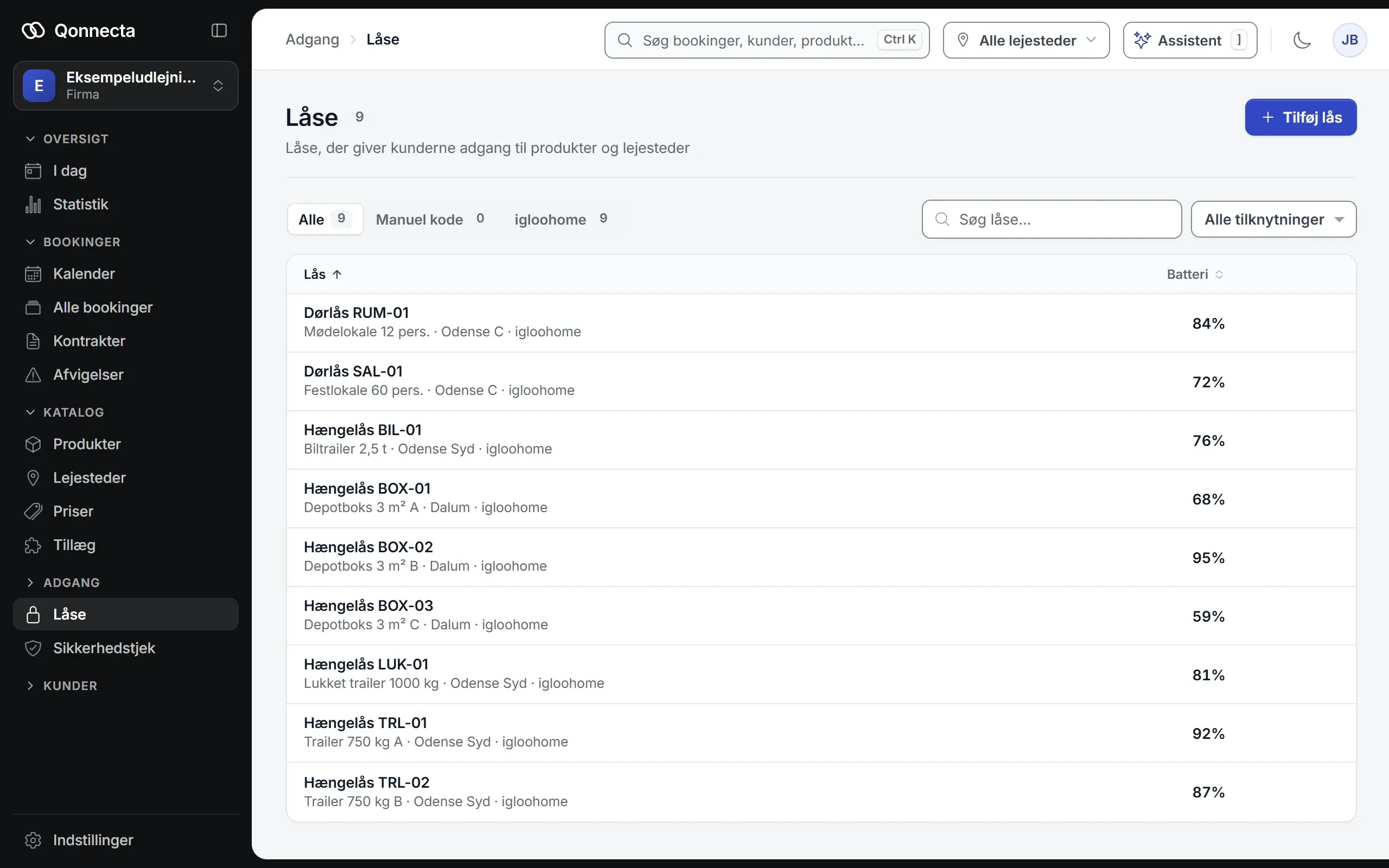
Du ser hver lås, hvilket produkt den sidder på, og hvor meget batteri den har tilbage. I loggen står der, hvornår en kode er oprettet, og til hvilken booking.
Låsene behøver ingen internetforbindelse, så de virker også der, hvor mobildækningen er dårlig. Qonnecta virker med låse fra igloohome, og vi finder gerne en løsning til andre låse.
En kode til dig selv, når du har brug for den
Skal du selv se til en maskine, opretter du en engangskode på mobilen, direkte fra bookingen.
Hver gang en kode bliver vist eller oprettet, gemmes det i bookingens aktivitet.
04Tjekket
Tjek ved afhentning og aflevering.
Når kunden henter selv, går kunden dit tjek af tilstanden igennem, med billeder hvor du vil have dem, og det samme tjek ved aflevering. Du ser svarene og billederne på bookingen, med tidspunkt.
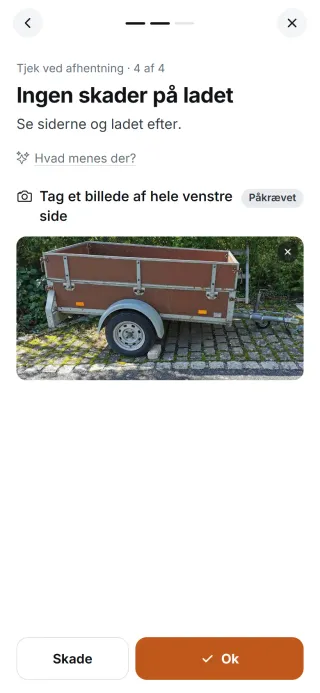
Tjekket kommer før koden
På stedet trykker kunden Start lejen og går dine punkter igennem, ét ad gangen: Ok eller Skade. Hvor du kræver et billede, kan kunden ikke gå videre uden.
Først når tjekket er gemt, starter lejen, og koden til låsen vises.
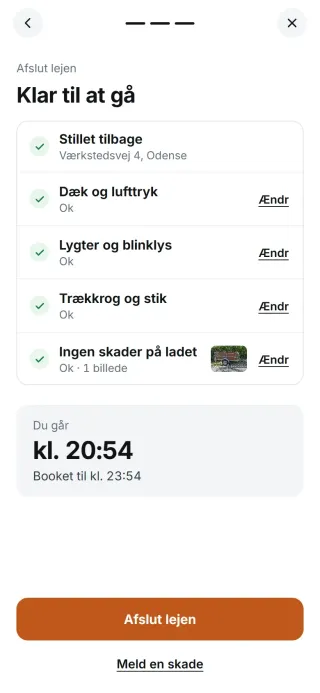
Det samme tjek, når kunden går
Kunden låser med koden og går de samme punkter igennem igen, med nye billeder hvor du vil have dem. Derefter trykker kunden Afslut lejen.
Lejen kan ikke afsluttes uden tjekket.
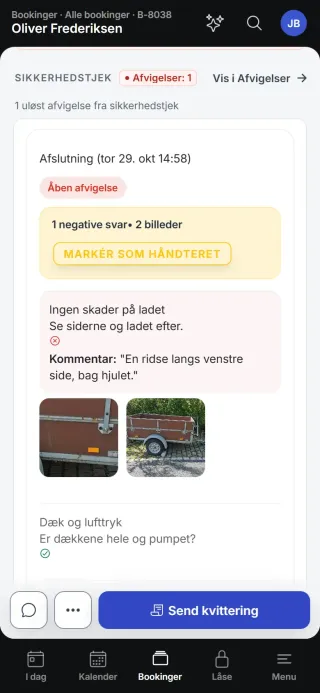
Svar og billeder på bookingen
Tjekket ved afhentning og tjekket ved aflevering gemmes på bookingen, hver med tidspunkt, svarene, kundens kommentarer og billederne.
Svarer kunden Skade, bliver det straks en afvigelse. Den står under Afvigelser og i Opgaver, så du ser den, før næste kunde henter.
Skader med billede og tekst
Ser noget forkert ud, tager kunden et billede eller skriver kort, hvad der er galt, direkte i tjekket. Kunden kan også melde en skade når som helst under lejen, fra sin booking.
Du bestemmer, hvad der tjekkes
Du skriver selv punkterne, for eksempel dæk, lygter, trækkrog eller rengøring, og vælger for hvert punkt, om kunden skal tage et billede: altid, kun ved en skade eller slet ikke, og om billedet er påkrævet.
Et tjek kan gælde alle produkter, en produkttype, et enkelt produkt eller et sted.
Når ingen er på stedet
Uden personale er det tjekket, der viser tilstanden. Billederne fra afhentning og aflevering hører til bookingen og kunden, så du kan se, om en skade var der, da kunden hentede, eller kom til under lejen.
Det gør det lettere at få en skade afklaret med kunden.
05Admin
Din hverdag i admin.
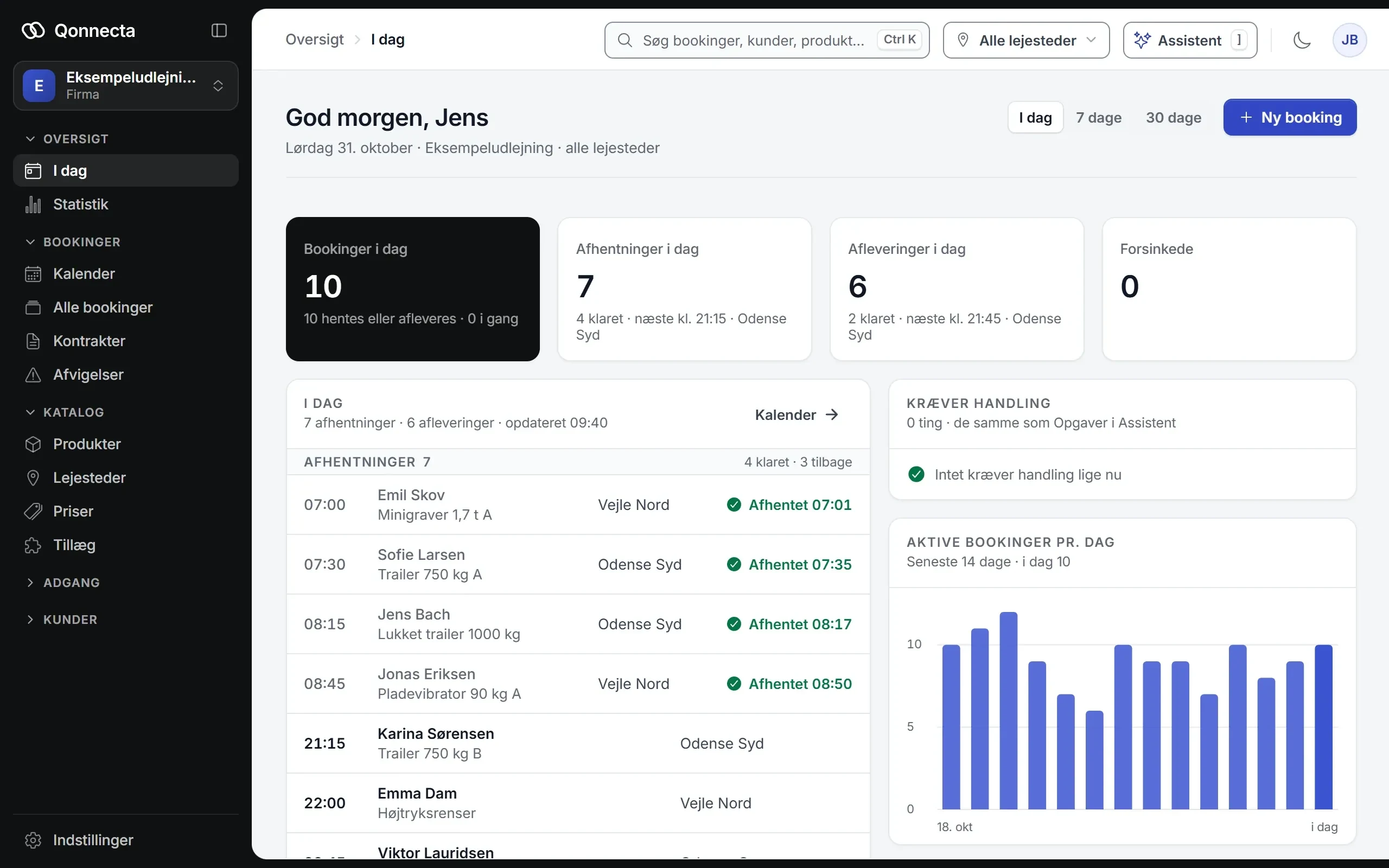
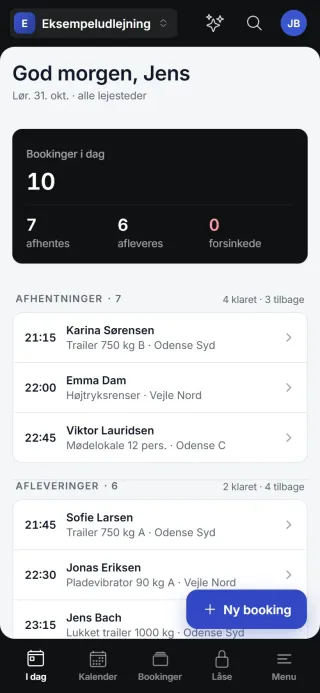
Alt om dine bookinger ét sted, på computeren og på mobilen. Det, der kræver dig, vises først.
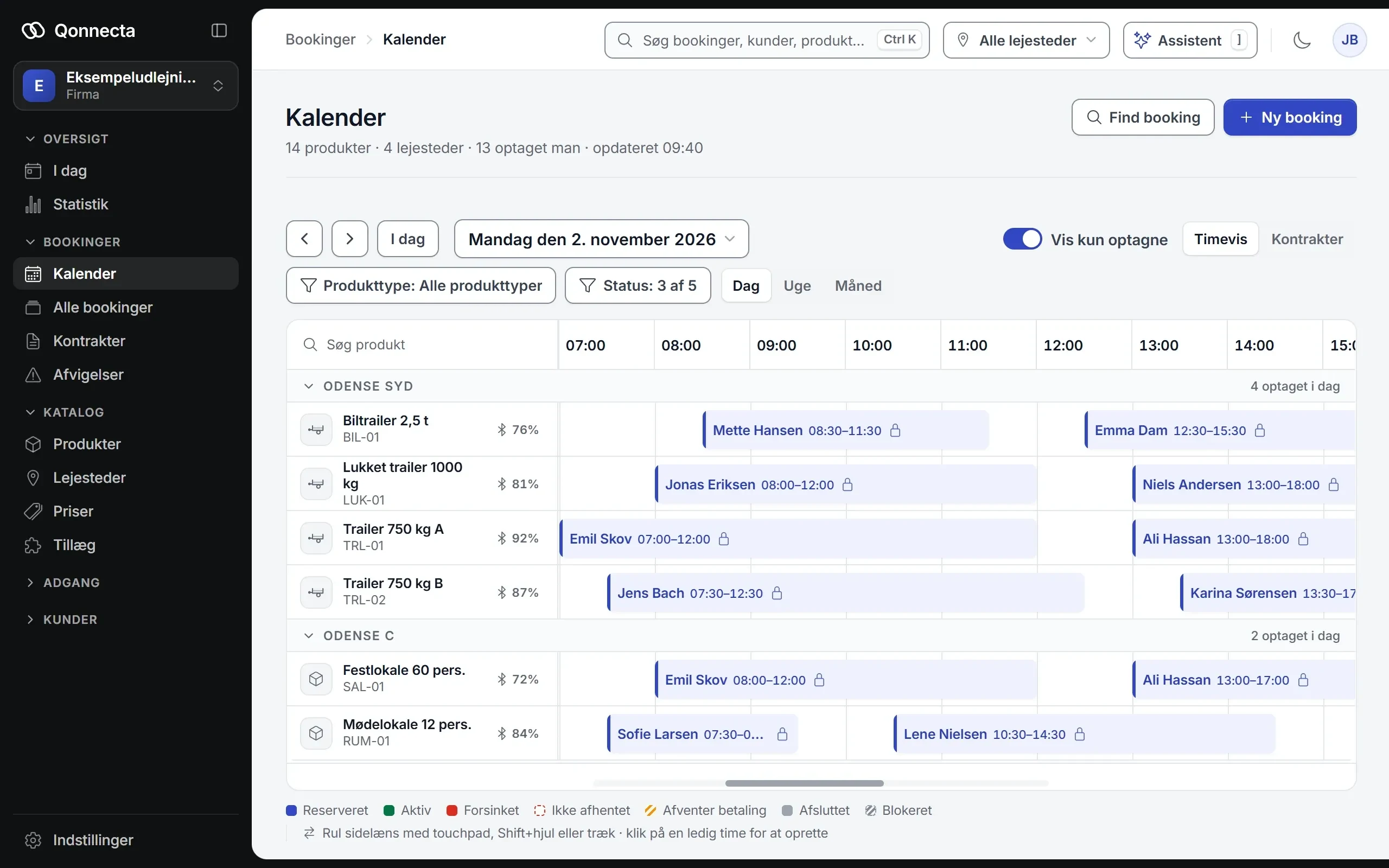
Hele dagen i én kalender
Alle bookinger pr. produkt og lokation, med en farve for hver status: booket, i gang, forsinket eller venter på betaling.
Klik på en booking, så ser du kunde, betaling og kode.
Udlever med personale
Kunden kan se i bookingen, at udleveringen er bemandet, med adresse, åbningstider og telefonnummer. Du trykker Start booking, når du udleverer, og Afslut booking, når tingene kommer tilbage, så kalenderen viser, hvad der er ude.
Book for kunden, der ringer
Vælg produkt og tid, find kunden, og se prisen, før du gemmer. Er kunden ny, tilføjer du kunden i samme trin.
Forsinket? Det står øverst
Hver booking viser, hvor den er, fra booket til afleveret. Er en aflevering forsinket, står den øverst, og du sender kunden en påmindelse direkte derfra.
Påmindelser, der sendes af sig selv
Bekræftelser, kvitteringer og påmindelser før afhentning og aflevering sendes automatisk med din tekst på e-mail. Sms-påmindelser og beskeder til kunden kan slås til.
Du sætter dem op én gang og kan sende en test til dig selv først.
Egne priser til weekend og sæson
Pris pr. time eller dag, en anden pris i weekenden og priser, der kun gælder i en bestemt periode. Kunden ser den rigtige pris, så snart der vælges en tid.
Dine regler for hvert produkt
Bestem, hvor lang tid i forvejen man skal booke, hvor lang pause der skal være mellem to bookinger, og hvad det koster at aflevere for sent.
Henter kunden aldrig, kan bookingen afbestilles automatisk, så produktet bliver ledigt igen.
06AI
AI-agenten og assistenten.
AI-agenten svarer dine kunder, og assistenten klarer næsten alt i admin for dig. AI-assistenten er med i alle planer, og i Autopilot gør den mere på egen hånd.
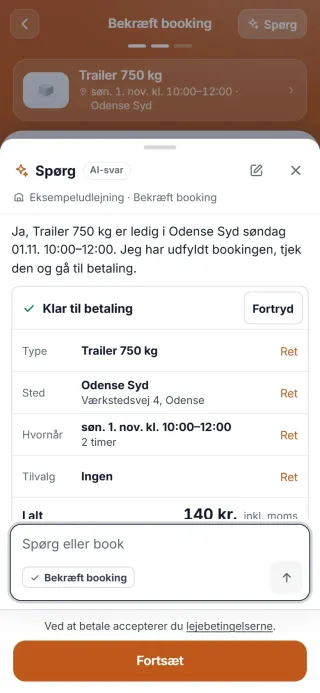
Svarer kunderne i chatten, døgnet rundt
Kunden spørger i chatten på bookingsiden, og AI-agenten svarer ud fra dine produkter, priser og ledige tider. Vil kunden booke, udfylder den bookingen, og kunden betaler som normalt.
Sådan fungerer AI-agenten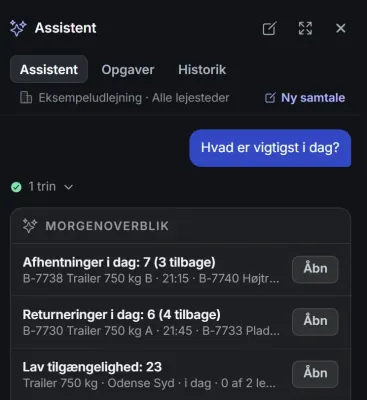
Klarer næsten alt i admin for dig
Skriv, hvad der skal gøres, som til en kollega: bookinger, kalenderen, kunder, produkter, priser, tilvalg, lokationer, låse, statistik eller indstillinger. Assistenten viser præcis, hvad den vil ændre, og hvilken besked kunden får.
Der sker ingenting, før du har godkendt det.
07Overblik
Flere lokationer og statistik.
Én konto til alle dine lokationer og tal, der viser, hvordan det går.
Alle lokationer i samme konto
Hver lokation har sine egne produkter og åbningstider, og kunden kan kun booke, når lokationen har åbent. Skift lokation øverst i admin, eller se dem alle på én gang.
Den, der hjælper dig, får sit eget login.
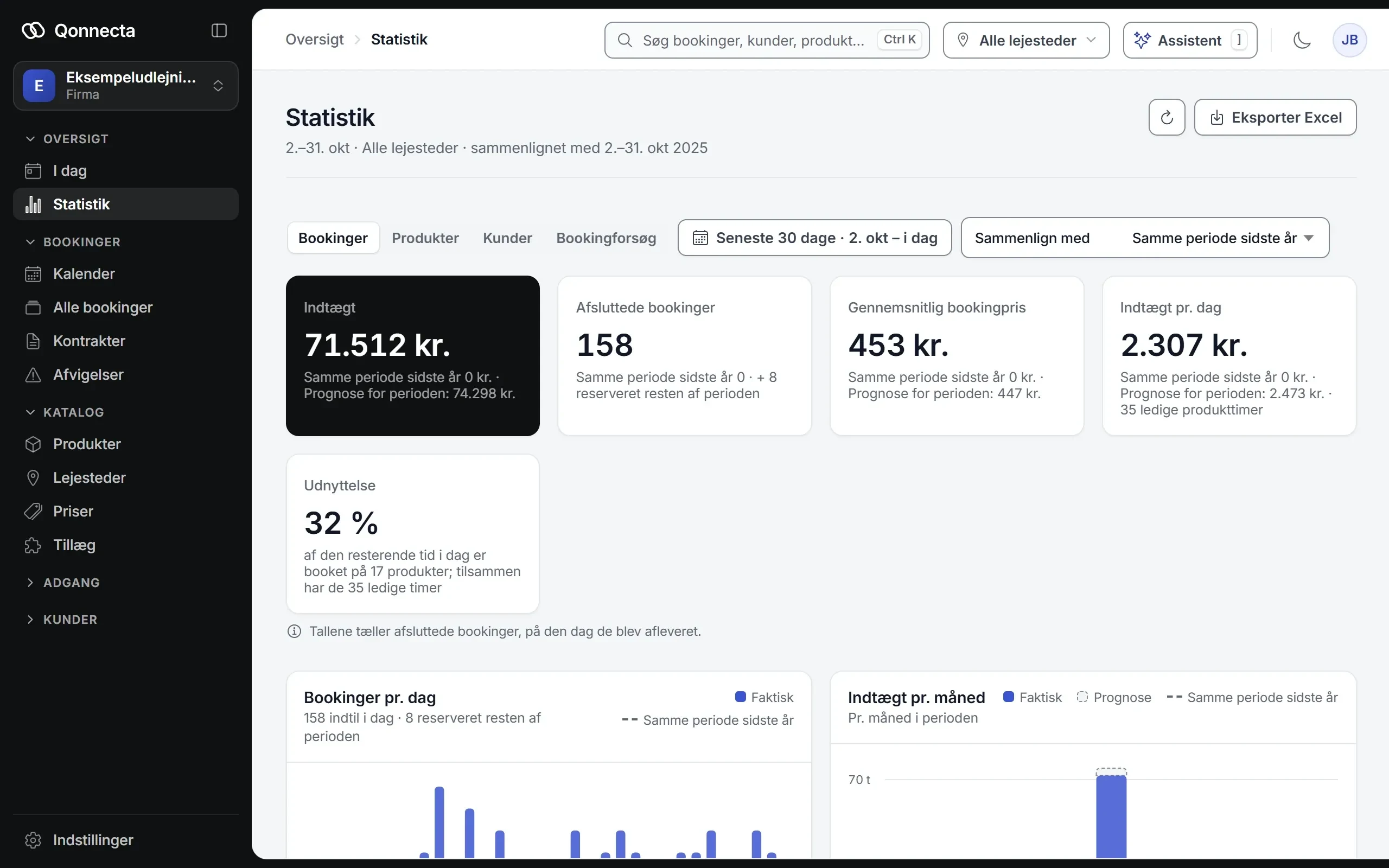
Se, hvordan det går, når du logger ind
Dagens afhentninger, afleveringer og forsinkelser samlet på én side. Det, der kræver dig, står øverst.
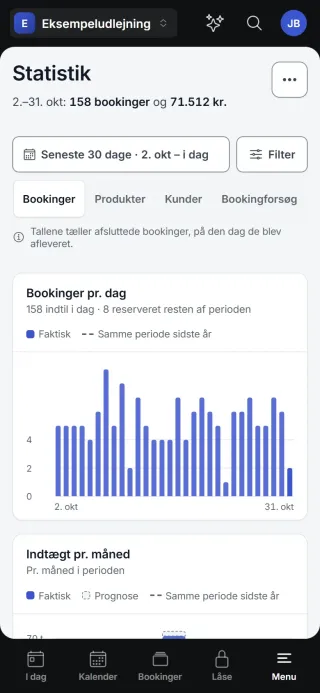
Omsætning og ledige dage
Se omsætningen måned for måned, en prognose og hvor mange dage dine produkter står ledige.
Eksportér tallene til Excel, når du skal lave årsregnskab.
Kom i gang i dag.
Opret en konto gratis, og sæt det hele op selv med AI-assistenten, eller lad os gøre det for dig, uden beregning. Ikke tilfreds? Pengene tilbage inden for 30 dage.
Vil du hellere tale sammen først? Book en gennemgang